
צעדים ראשונים
מההרשמה ועד הקבלה הראשונה: פרופיל, מודולים, צוות, חיבורים. בערך שעה של עבודה, ואפשר לפרוס אותה על כמה ימים.
המדריך הזה עובר על מה שעושים ביום הראשון, בסדר שמונע חזרות. אף שלב לא מחייב: אפשר לדלג ולחזור. כל מה שכאן נעשה מתוך המערכת, בלי התקנה ובלי איש טכני.
1. פותחים עמותה
- נרשמים ב-app.amuta.online/signup: שם העמותה, מספר עמותה (אפשר להוסיף אחר כך), השם שלכם, דוא״ל וסיסמה. בלי כרטיס אשראי.
- בוחרים פרופיל. הפרופיל קובע אילו מודולים דולקים בהתחלה: עמותה כללית, חלוקת מזון וסיוע למשפחות, מרכז טיפולי, בנייה ופרויקטים, חינוך וקהילה, או גיוס משאבים ומוקד. לא בטוחים? כללית. משנים הכול אחר כך.
- מקבלים כתובת. העמותה חיה ב-שם.amuta.online. זו הכתובת לכניסה, לקמפיינים, לעמודי התשלום ולטופס הפנייה.
העמותה נפתחת עם ״עמותת הדגמה״ קטנה בפנים? לא. היא ריקה. הנתונים בצילומי המסך באתר הם של עמותת הדגמה שלנו, ואפשר לבקש גישה אליה כדי להסתכל.
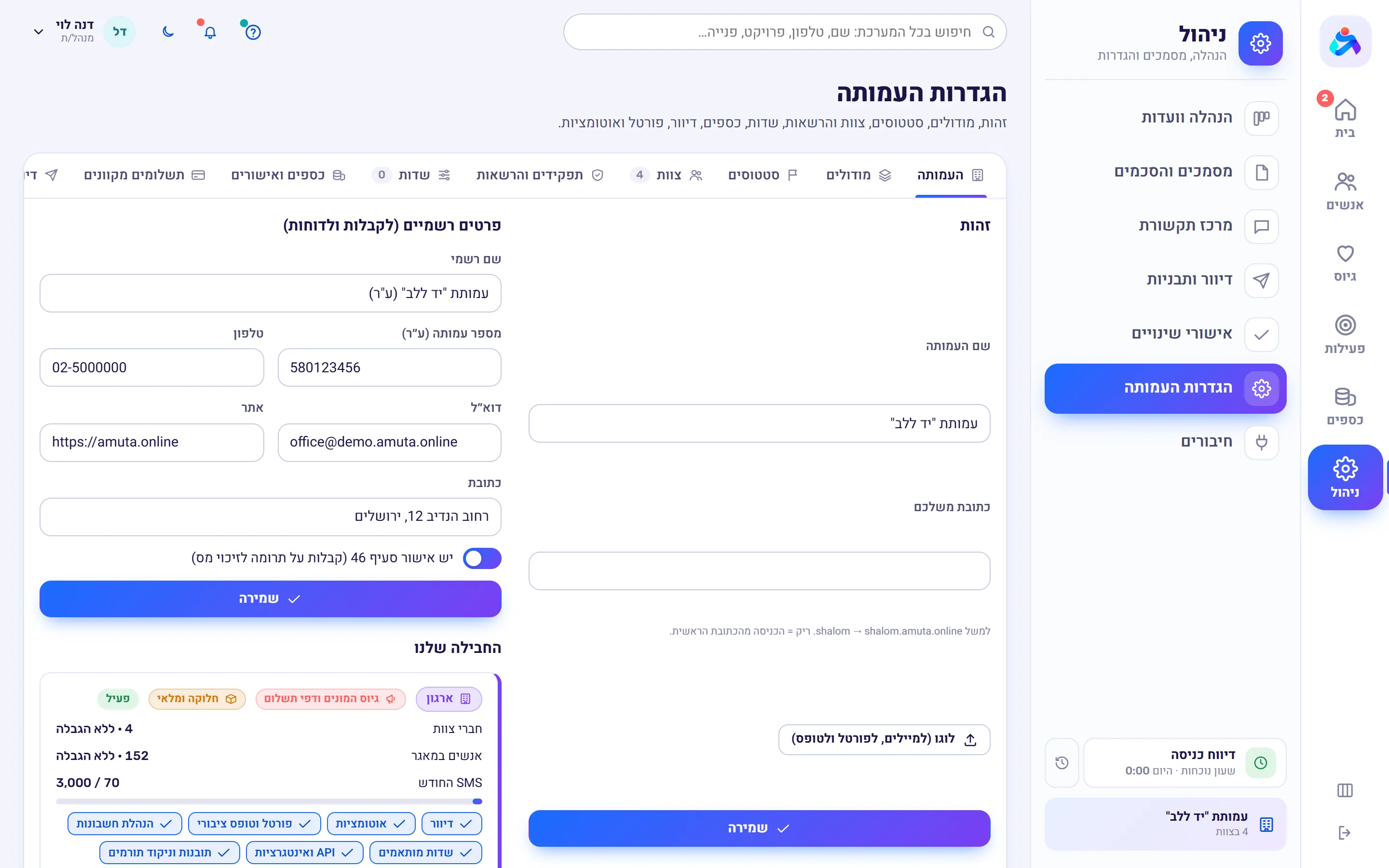
2. הגדרות › העמותה ומודולים
- זהות: לוגו, צבע, כתובת, טלפון, מספר עמותה. אלה מופיעים בעמודי התשלום, בקבלות ובתבניות הדוא״ל.
- מודולים: מדליקים ומכבים. עמותת מזון לא צריכה ״מענקים״; ישיבה לא צריכה ״חלוקות״. התפריט, ההרשאות והטפסים עוקבים.
- סטטוסים ושדות: לכל מודול יש סטטוסים ושדות ברירת מחדל. מוסיפים שדה מותאם (״בית כנסת״, ״מקור הגעה״) אם צריך. אפשר גם אחרי הייבוא.
3. צוות ותפקידים
- תפקידים והרשאות: יש תפקידים מוכנים - מנהל, רכז, גזבר, סוכן מוקד, מתנדב-מערכת. לכל תפקיד רמה בכל מודול (ללא / צפייה / עריכה / ניהול) ואזורים: כספים, מידע רגיש, שליחת הודעות, הגדרות. אפשר להסתיר שדות מתפקיד, למשל סכומים מסוכן.
- מזמינים חברי צוות בדוא״ל. כל אחד מקבל תפקיד, ואפשר להגביל אותו לפרויקטים שלו.
- כניסה בשני שלבים: בחשבון שלכם, ״כניסה בשני שלבים״ עם אפליקציית אימות. בהגדרות אפשר לחייב את זה לכל המנהלים.
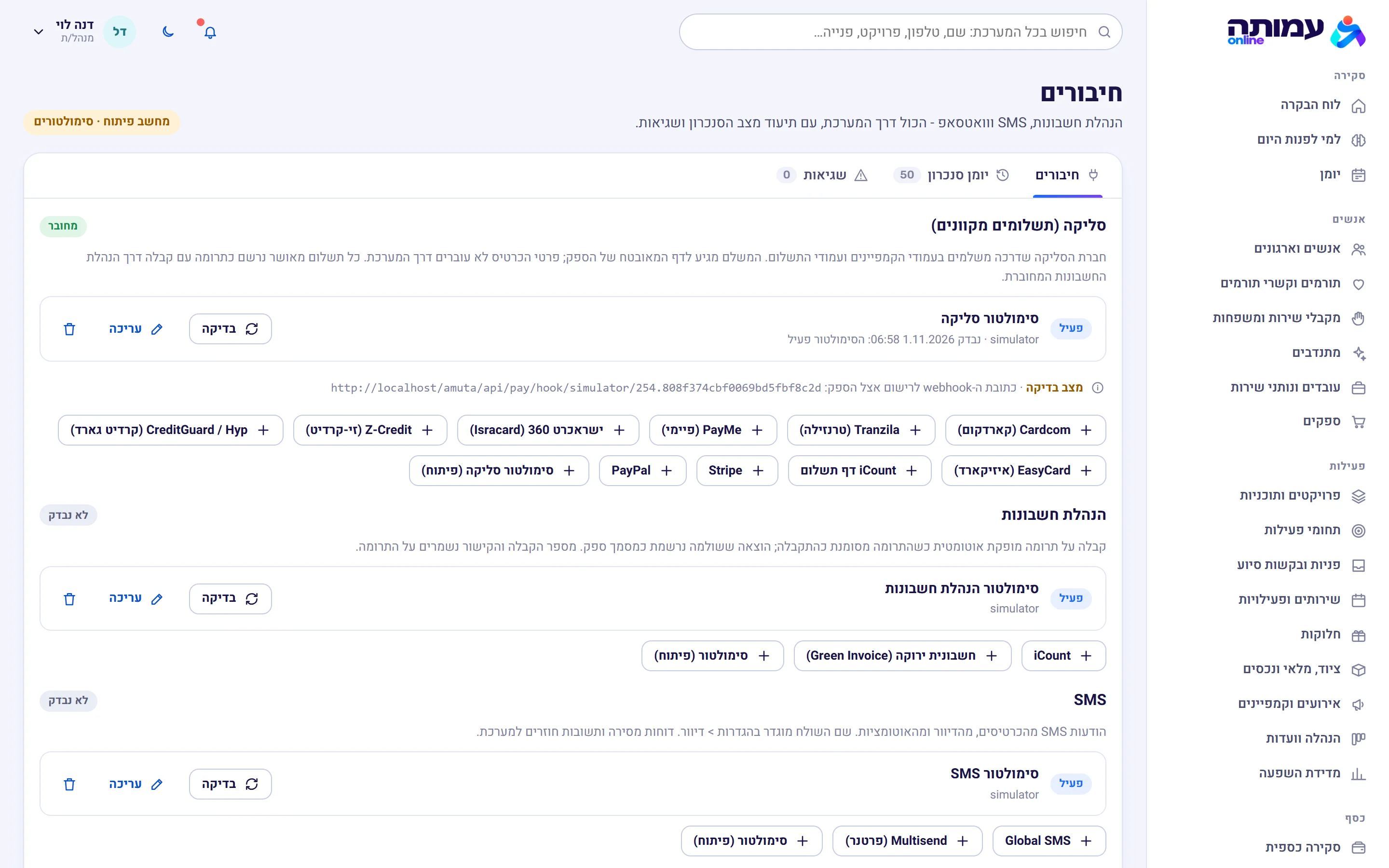
4. חיבורים
כאן המערכת מתחברת למה שכבר יש לכם. כל חיבור הוא מפתח או שם משתמש שמקבלים מהספק:
- הנהלת חשבונות: iCount או חשבונית ירוקה. מרגע החיבור כל תרומה שמאושרת מפיקה קבלה ושולחת אותה לתורם. לחשבשבת - ייצוא קובץ מהסקירה הכספית.
- סליקה: Cardcom, Tranzila, PayMe, Isracard 360, Z-Credit, CreditGuard/Hyp, EasyCard, iCount, Stripe או PayPal. עד שיש חיבור אמיתי אפשר לעבוד עם ה״סימולטור״ ולראות איך תשלום נכנס.
- הודעות: ספק SMS, דוא״ל מהדומיין שלכם (אימות SPF/DKIM), וואטסאפ דרך GREEN-API.
5. הנתונים
אם יש לכם מאגר קיים - עכשיו מייבאים אותו, לפי מדריך הייבוא. אם מתחילים מאפס: מוסיפים כמה אנשים ידנית, או מפרסמים את טופס הפנייה / עמוד התשלום ונותנים לנתונים להיכנס לבד.
6. הקבלה הראשונה
- פותחים כרטיס של תורם (או את עצמכם).
- ״תרומה חדשה״: סכום, אמצעי תשלום, ייעוד (קרן או פרויקט), תאריך.
- שומרים. אם הנהלת החשבונות מחוברת - הקבלה מופקת ונשלחת, משימת תודה נפתחת, והאדם מסומן כתורם. כל זה נראה על ציר הזמן של הכרטיס.
זהו. מכאן ממשיכים לפי מה שהעמותה עושה: קמפיין, מוקד, הוראות קבע מעמוד התשלום, או פשוט עבודה יומיומית בטבלאות.
כמה דברים שכדאי לדעת מהיום הראשון
- חיפוש בראש המסך מוצא שם, טלפון, מספר קבלה, פרויקט - מכל מקום.
- תצוגות בטבלה (״תורמים גדולים״, ״פניות פתוחות״) נשמרות ואפשר לשתף אותן עם הצוות.
- מצב כהה, גודל טקסט וצפיפות בחשבון שלכם. למסך שדולק כל היום.
- יומן ביקורת רושם כל שינוי. אין ״מי מחק את זה?״.
- 30 ימי הניסיון כוללים את כל המערכת. בסוף בוחרים חבילה; מה שהגדרתם נשאר.